

導入:Copilotは「購入すれば使える」ものではない―失敗しない導入手順の全貌

2025年、企業のデジタルトランスフォーメーション(DX)は新たな次元に突入しました。その中心にいるのが、Microsoft Copilot for Microsoft 365です。日々の業務で使い慣れたWord、Excel、PowerPoint、Teamsといったアプリケーションに、対話型のAIが「副操縦士」として搭乗し、私たちの働き方を根底から変えようとしています。
しかし、多くの企業が導入を検討する中で、一つの重大な誤解に直面します。それは、「Copilotはライセンスを購入し、ユーザーに割り当てさえすれば、すぐに魔法のような成果が出る」という考えです。
結論から言えば、この考え方は導入失敗への最短ルートです。Microsoft Copilotは、単にインストールして使うソフトウェアではありません。その真価を最大限に引き出すためには、企業の「情報」、働く「人」、そして日々の「業務プロセス」という三位一体の入念な準備を伴う、戦略的な導入プロジェクトが不可欠なのです。
この記事は、Copilot導入という重要なプロジェクトを成功に導くための、網羅的かつ実践的な航海図です。本稿を読み進めることで、あなたは「何ができるのか」という機能の理解に留まらず、「何をすべきか」という具体的な導入手順のすべてをマスターできます。計画段階の目的設定から、IT部門が取り組むべき技術的な環境整備、パイロット導入による効果測定、そして全社展開を成功させるための組織的なアプローチまで、失敗しないための全貌をステップ・バイ・ステップで解き明かしていきます。
そもそもMicrosoft Copilotとは?企業の働き方をどう変えるのか

導入手順を学ぶ前に、我々が導入しようとしている「副操縦士」が、一体何者で、どのような力を持っているのかを正確に理解しておく必要があります。
Copilotの基本:単なるAIチャットではない「仕事の副操縦士」
Microsoft Copilotは、単独で機能するAIチャットボットではありません。その本質は、GPT-4のような先進的な大規模言語モデル(LLM)をエンジンとしながら、Microsoft 365アプリ群と深く統合され、あなたの仕事の文脈を理解して支援する「AIアシスタント」です。
「Copilot(コパイロット)」、すなわち「副操縦士」という名前がその役割を的確に表しています。飛行機の機長が目的地への最適なルートを判断し、最終的な操縦の責任を負うように、仕事の目的設定や最終的な意思決定はあくまで私たち人間が行います。Copilotは、その隣で、面倒な計器のチェック(定型作業)や、最適な飛行ルートの提案(アイデア出し)、膨大なマニュアルからの情報検索(データ検索)といった作業を瞬時にこなし、機長がより重要な判断に集中できるようサポートしてくれる、頼れるパートナーなのです。
Microsoft 365アプリとのシームレスな連携という最大の強み
Copilotの真価が最も発揮されるのが、このシームレスな連携です。あなたは、普段使っているWordやExcelの画面から離れることなく、AIの力を借りることができます。
Teamsで: 「今日の会議の要点をまとめて、アクションアイテムをリストアップして」と指示すれば、会議の議事録が自動で生成されます。
PowerPointで: Wordで作成した企画書を基に、「このドキュメントから、10枚構成のプレゼンテーションを生成して」と依頼すれば、スライドのたたき台が一瞬で完成します。
Excelで: 複雑な売上データを示し、「このデータの傾向を分析し、来期の予測をグラフで示して」と話しかけるだけで、高度なデータ分析が実行されます。
Outlookで: 長文のメールのやり取りを瞬時に要約させたり、「この要点に基づき、丁寧な返信メールを下書きして」と依頼したりできます。
このように、アプリケーションを横断して、あなたの仕事の流れを止めずに支援してくれることこそが、他のAIツールにはないCopilot最大の強みなのです。
企業のデータを安全に活用する仕組み(Microsoft Graphとセマンティックインデックス)
「でも、会社の重要なデータをAIに渡すのは不安だ」と感じるのは当然です。Copilotが他のAIと一線を画すのは、そのセキュリティとデータ活用の仕組みにあります。
Copilotは、あなたの指示を、インターネット上の不特定多数の情報と混ぜ合わせるわけではありません。その頭脳は、以下の2つの要素を通じて、あなたの会社のセキュリティで保護されたデータに接続されています。
Microsoft Graph: あなたのメール、予定、チャット、ファイルといった、Microsoft 365内にあるすべての仕事上の関係性を結びつけるAPIです。CopilotはMicrosoft Graphを通じて、「あなたが今取り組んでいるプロジェクト」や「昨日誰と会議をしたか」といった文脈をリアルタイムで理解します。
Semantic Index for Copilot: これは、Microsoft Graphの上で機能する、あなたの組織専用の高度な「索引」あるいは「地図」のようなものです。単なるキーワード検索ではなく、言葉の「意味」を理解し、「プロジェクトAに関する最近のメールと、関連するSharePoint上のファイル」といった、複雑な関係性を持つ情報を瞬時に探し出してきます。
最も重要なのは、これらの処理がすべて、あなたの会社のMicrosoft 365テナント(契約しているクラウド領域)内で完結するということです。あなたの会社のデータが、Copilotの汎用モデルの学習に使われたり、他の会社に漏洩したりすることは決してありません。この堅牢なセキュリティ基盤があるからこそ、企業は安心して自社のデータを活用できるのです。
【プラン別】自社に最適なCopilotライセンスの選び方
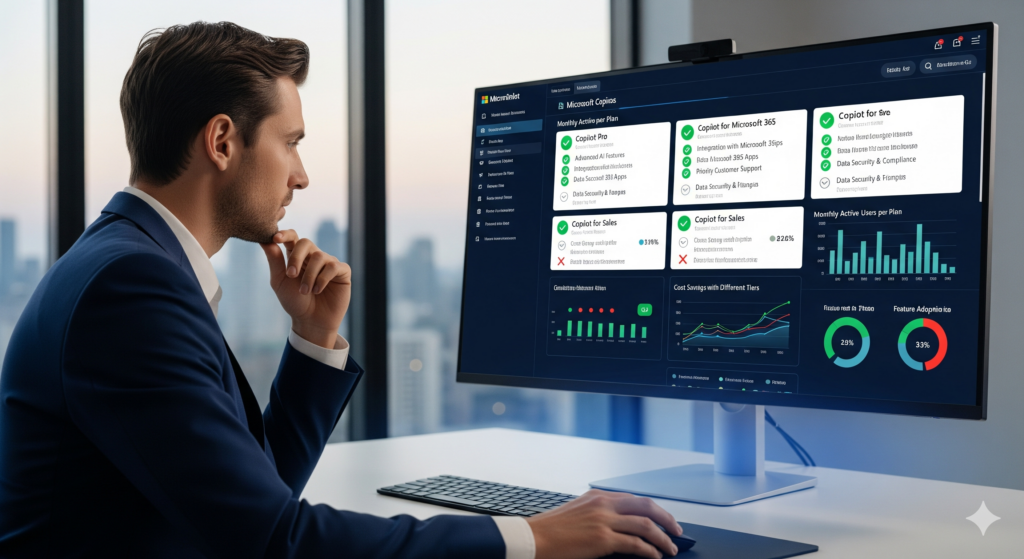
「Copilot」という名前を持つサービスは複数存在し、混乱を招きがちです。企業導入を成功させるためには、まず自社の目的に合った、正しいライセンスを選択する必要があります。
Copilotの種類を整理(無料版 / Pro / for Microsoft 365)
2025年現在、主要なCopilotは以下の3種類に大別されます。
Copilot(無料版):
以前は「Bing Chat Enterprise」と呼ばれていたもので、Webブラウザ(Edgeなど)から利用できます。商用データ保護が有効になっており、入力した情報が外部に漏れることはありません。Web検索を伴う情報収集や、一般的な文章作成には便利ですが、WordやExcelといったMicrosoft 365アプリや、社内データとの連携はできません。
Copilot Pro:
個人事業主や、最新機能を求める個人のパワーユーザー向けの有料プランです。GPT-4/4 Turboへの優先アクセスや、画像生成機能の強化に加え、個人向けのMicrosoft 365 Personal/Familyライセンスがあれば、WordやExcelなどのアプリ内でCopilotが利用可能になります。ただし、企業向けの管理機能やセキュリティ機能はありません。
Copilot for Microsoft 365:
本記事で解説する、法人向けのプランです。前述のMicrosoft Graphと連携し、組織のデータを活用できる唯一のプランであり、エンタープライズ級のセキュリティと管理機能を提供します。企業の生産性向上を目的とするならば、このプラン一択となります。
企業向け「Copilot for Microsoft 365」の料金と前提ライセンス
企業導入の対象となる「Copilot for Microsoft 365」のライセンスと料金の要点は以下の通りです。
- 料金: 1ユーザーあたり月額30ドル(日本円での価格は為替により変動)。年間契約が基本となります。
- 最低契約数: 以前は300シートという下限がありましたが、現在は最低契約数の制限は撤廃されており、1ライセンスからでも購入可能です。
- 前提ライセンス(これが重要!): Copilot for Microsoft 365は、単体で契約できるものではありません。利用するユーザーは、あらかじめ以下のいずれかのベースライセンスを契約している必要があります。
- 法人向け: Microsoft 365 Business Standard, Microsoft 365 Business Premium
- 大企業向け: Microsoft 365 E3, Microsoft 365 E5, Office 365 E3, Office 365 E5
- 教育機関向け: Microsoft 365 A3, Microsoft 365 A5(教職員向け)
自社の従業員がこれらのライセンスを保有しているかどうかが、導入の最初の関門となります。
機能・料金・対象ユーザー比較表:自社に必要なプランはどれか
3つのプランの違いを一覧表にまとめました。自社のニーズと照らし合わせてご確認ください。
| 項目 | Copilot(無料版) | Copilot Pro | Copilot for Microsoft 365 |
| 対象ユーザー | 個人・法人(Web利用) | 個人事業主・パワーユーザー | 法人・大企業 |
| 料金 | 無料 | 月額20ドル | 月額30ドル/ユーザー(年契約) |
| M365アプリ連携 | 不可 | 可能(個人向けM365) | 可能(法人向けM365) |
| 社内データ活用(Microsoft Graph) | 不可 | 不可 | 可能 |
| 商用データ保護 | あり | あり | あり |
| エンタープライズ級セキュリティ | あり | あり | あり |
| 管理者機能 | なし | あり | あり |
この表から、企業のデータを安全に活用し、組織としてガバナンスを効かせるためには、「Copilot for Microsoft 365」が唯一の選択肢であることが明確に分かります。
【フェーズ1:計画】導入プロジェクトの成功を左右する事前準備

Copilot導入は、単なるITツールの導入プロジェクトではありません。それは、企業の働き方そのものを変革する「DXプロジェクト」です。成功のためには、技術的な準備に入る前に、戦略的な計画を練り上げるフェーズが極めて重要になります。
STEP1:導入目的とゴールの設定(何のためにCopilotを導入するのか?)
プロジェクトの羅針盤となる、明確な目的とゴールを設定します。「生産性向上」といった漠然とした目標ではなく、具体的で測定可能なゴールを定義することが成功の鍵です。
- 現状課題の洗い出し: 各部門の代表者を集めたワークショップを開催し、「会議後の議事録作成に毎月20時間かかっている」「若手の提案書作成に上司のレビュー工数が大きく割かれている」といった、具体的なペインポイント(悩み)を洗い出します。
- ゴールの具体化(SMART原則): 洗い出した課題に基づき、SMART原則(具体的、測定可能、達成可能、関連性、期限)に沿ってゴールを設定します。
悪い例: 「会議を効率化する」
良い例: 「3ヶ月後までに、営業部門におけるTeams会議後の議事録作成・タスク整理にかかる時間を、1会議あたり平均60分から15分に短縮する(75%削減)」
ROI(投資対効果)の試算: 設定したゴールが達成された場合、どれくらいの金銭的価値が生まれるのかを試算します。(例:削減時間 × 平均時給 = 削減コスト)。これにより、経営層への投資説明が格段に説得力を持ちます。
STEP2:部門横断の導入推進チームの組成
Copilot導入は、IT部門だけでは決して成功しません。技術、法務、人事、そして事業の現場が一体となった、強力な推進チームが必要です。
任命すべき主要メンバー:
- プロジェクトマネージャー(DX推進部門など): プロジェクト全体の進捗管理と、部門間の調整役を担います。
- IT管理者/セキュリティ担当: 技術的な環境整備、ライセンス管理、セキュリティ設定の責任者。
- 法務/コンプライアンス担当: 利用ガイドラインの策定、データガバナンスの観点から法的リスクを評価します。
- 人事/研修担当: 全社展開時のトレーニングプログラムの企画・実施、社内周知を担当します。
- 事業部門チャンピオン: 各事業部門から選出された、AI活用に意欲的な現場のエース。パイロット導入の推進役や、現場のニーズを代弁する役割を担います。
- 経営層スポンサー: プロジェクトの重要性を社内に示し、必要なリソースを確保し、最終的な意思決定を行う役員。
STEP3:導入ロードマップとスケジュールの策定
壮大な旅も、詳細な地図がなければ遭難します。プロジェクト全体のマイルストーンと、現実的なスケジュールを定義します。
- フェーズ分け: プロジェクトを大きなフェーズに分割します。
フェーズ1:計画(1ヶ月目): 本セクションの内容。
フェーズ2:環境整備(1〜2ヶ月目): 技術的な準備。
フェーズ3:パイロット導入(3〜4ヶ月目): 小規模での試験運用と効果測定。
フェーズ4:全社展開(5ヶ月目〜): 段階的な導入拡大。 - タスクの洗い出しと担当者設定: 各フェーズにおいて、具体的に「誰が」「何を」「いつまでに」行うのかを詳細なタスクリストに落とし込み、WBS(作業分解構成図)を作成します。
- 定例会議の設定: プロジェクトの進捗確認、課題共有、意思決定を行うための定例会議(週次など)をスケジュールします。
- この計画フェーズに十分な時間をかけることが、後の手戻りを防ぎ、プロジェクトをスムーズに推進するための最も確実な投資となります。
【フェーズ2:環境整備】Copilotの性能を最大限に引き出す技術要件

計画フェーズで戦略的な土台を固めたら、次はいよいよCopilotという高性能エンジンを搭載するための、技術的な車体整備に入ります。この環境整備フェーズは、主にIT部門が主導しますが、その目的と重要性は全関係者が理解しておく必要があります。ここでの準備が、Copilotが社内データをどれだけ賢く活用できるかを直接左右します。
STEP4:前提となるMicrosoft 365ベースライセンスの確認・契約
【目的】 Copilotを利用するための「入場券」を全対象者が保有していることを確認する。
【アクション】
これは最も基本的かつ重要な技術要件です。Copilot for Microsoft 365はアドオンライセンスであり、単体では機能しません。
- ライセンス保有状況の棚卸し: Microsoft 365管理センターにアクセスし、現在自社が契約しているライセンスの種類(Business Standard/Premium, E3/E5など)と、各ライセンスがどのユーザーに割り当てられているかを正確に把握します。
- 対象ユーザーの特定: 計画フェーズで定めた導入対象者(パイロットユーザーや全社展開後の対象者)が、Copilotの前提となるベースライセンスを保有しているかを確認します。
- 不足ライセンスの調達: もし前提ライセンスを保有していないユーザーがいる場合、Copilotライセンスを購入する前に、まずベースライセンスのアップグレードまたは新規契約を行う必要があります。これを怠ると、Copilotライセンスを購入しても割り当てることができず、プロジェクトが停滞します。
STEP5:Microsoft Entra ID(旧Azure AD)のユーザー管理設定
【目的】 Copilotを利用するユーザーが誰であるかを正確に認証し、安全なアクセスを担保する。
【アクション】
Microsoft Entra IDは、Microsoft 365のすべてのユーザー認証の基盤です。Copilotもこの基盤を利用します。
- ユーザーアカウントの整備: すべての対象ユーザーが、Microsoft Entra IDに適切に登録され、アカウントが有効になっていることを確認します。退職者のアカウントが残ったままになっていないかなど、棚卸しを実施します。
- 多要素認証(MFA)の有効化: セキュリティを強化するため、Copilotを利用するすべてのユーザーに対して、多要素認証を有効にすることを強く推奨します。これにより、万が一パスワードが漏洩した場合でも、不正アクセスを大幅に防ぐことができます。
- グループベースのライセンス管理: 効率的なライセンス管理のために、「Copilot利用グループ」のようなセキュリティグループをEntra ID内に作成し、そのグループにCopilotライセンスを割り当てる運用を検討します。これにより、ユーザーの追加・削除がグループへの参加・離脱だけで済むようになり、管理が簡素化されます。
STEP6:SharePoint、Teams等のデータアクセス権の棚卸しと最適化
【目的】 Copilotに「見せるべき情報」と「見せてはいけない情報」を明確に分離し、情報漏えいを防ぐ。
【アクション】
これは、環境整備フェーズで最も重要かつ時間のかかる作業です。 Copilotは、ユーザーが持つアクセス権限に厳密に従います。つまり、あるユーザーが本来アクセスすべきでないファイルにアクセス権を持っていた場合、Copilotもそのファイルの内容を検索し、そのユーザーに提示してしまう可能性があります。
- 現状のアクセス権の可視化: Microsoft 365の管理機能を使い、SharePointサイトやTeamsチーム、OneDrive上のファイルやフォルダが、誰に、どのような権限(閲覧のみ、編集可能など)で共有されているかを可視化します。特に、「全社に共有」や「リンクを知っている全員」といった、過剰に広い範囲で共有されているファイルがないかを重点的にチェックします。
- アクセス権の見直しと最小化の原則: 各部門と協力し、「その情報に、本当にその人がアクセスする必要があるか?」という観点から、不要なアクセス権を削除していきます。「知る必要のある人のみ」にアクセスを許可する「最小権限の原則」を徹底します。
- Microsoft Purview情報保護の活用: 重要なファイルには、「社外秘」「極秘」といった秘密度ラベルを付与し、ラベルに基づいてアクセス制御やコピー禁止などの保護ポリシーを自動で適用する仕組みの導入を検討します。これにより、Copilotが機密情報を不適切に扱うリスクを大幅に低減できます。
このアクセス権の整理は、Copilot導入のためだけでなく、企業全体の情報ガバナンスを強化する絶好の機会と捉えるべきです。
STEP7:セキュリティとコンプライアンス設定の確認
【目的】 Copilotの利用が、自社のセキュリティポリシーや業界の規制に準拠していることを保証する。
【アクション】
Copilotは堅牢なセキュリティを誇りますが、自社のポリシーに合わせて設定を最適化することが重要です。
- ネットワーク要件の確認: ユーザーがCopilotを利用するためには、特定のネットワークエンドポイントへのアクセスが必要です。自社のファイアウォールやプロキシサーバーが、これらの通信をブロックしていないかを確認し、必要に応じて設定を調整します。
- データ保持ポリシーの確認: Microsoft Purviewのデータライフサイクル管理機能を使い、Teamsのチャット履歴やSharePoint上のファイルが、社内規定や法的要件に基づいて適切な期間保持・削除される設定になっているかを確認します。
- 監査ログの有効化: Copilotの利用状況(誰が、いつ、どのような操作をしたか)を記録し、後から追跡できるように、Microsoft 365の監査ログ機能を有効にしておきます。これにより、万が一のインシデント発生時に、迅速な原因究明が可能になります。
【フェーズ3:ライセンス購入と割当】管理者向け実践手順

環境整備が完了したら、いよいよライセンスを購入し、ユーザーがCopilotを実際に使えるようにするフェーズです。この手順は、Microsoft 365の管理者が行います。
STEP8:Microsoft 365管理センターでのライセンス購入手順
【アクション】
- 管理センターへのサインイン: 全体管理者または課金管理者の権限を持つアカウントで、Microsoft 365管理センターにサインインします。
- [課金] > [製品の購入] へ移動: 左側のナビゲーションメニューから、[課金]セクションを展開し、[製品の購入]をクリックします。
- Copilotの検索と選択: サービス一覧の中から「Microsoft Copilot for Microsoft 365」を探し、[詳細]ボタンをクリックします。
- ライセンス数の入力と購入: 購入するライセンス数を入力し、支払い情報を確認の上、注文を確定します。年間契約が基本となるため、総額をよく確認してください。
STEP9:ユーザーへのライセンス割り当て方法(個別・グループ)
【アクション】
購入したライセンスは、それだけでは機能しません。利用するユーザー一人ひとりに割り当てる必要があります。
個別での割り当て:
- [ユーザー] > [アクティブなユーザー] へ移動: ライセンスを割り当てたいユーザーを選択します。
- [ライセンスとアプリ] タブを選択: ユーザーの詳細ページで、[ライセンスとアプリ]タブを開きます。
- Copilotライセンスにチェック: 利用可能なライセンスの一覧から「Microsoft Copilot for Microsoft 365」のチェックボックスをオンにし、[変更の保存]をクリックします。
グループベースでの割り当て(推奨):
- Microsoft Entra管理センターへ移動: Microsoft 365管理センターから、Microsoft Entra管理センターを開きます。
- [課金] > [ライセンス] へ移動: [すべての製品]から「Microsoft Copilot for Microsoft 365」を選択します。
- グループへの割り当て: [割り当て]ボタンをクリックし、STEP5で作成した「Copilot利用グループ」などのセキュリティグループを選択し、割り当てを確定します。今後、このグループにユーザーを追加するだけで、自動的にライセンスが付与されるようになります。
STEP10:ライセンスの有効化確認とトラブルシューティング
【アクション】
ライセンス割り当て後、Copilotが実際にアプリに表示されるまでには、若干の時間がかかる場合があります。
有効化の確認: ライセンスを割り当てたユーザーに、WordやPowerPointなどのMicrosoft 365アプリを起動してもらい、リボン(上部のメニュー)に「Copilot」のアイコンが表示されることを確認します。
トラブルシューティング:
- アイコンが表示されない場合: まず、Microsoft 365アプリが最新バージョンにアップデートされているかを確認します。次に、一度サインアウトしてから再度サインインし直すことで、ライセンス情報が更新され、表示されることがあります。
- それでも解決しない場合: Microsoft 365管理センターのサポートに問い合わせを行います。前提ライセンスの不備や、テナントの設定に問題がある可能性があります。
【フェーズ4:パイロット導入(PoC)】スモールスタートで確実な成果を出す
全社展開という大海原にいきなり漕ぎ出す前に、まずは波の穏やかな湾内で試験航海を行うのが賢明です。それがパイロット導入(PoC: Proof of Concept / 概念実証)です。このフェーズの目的は、小規模なチームでCopilotを先行導入し、その効果を測定・実証すると同時に、全社展開に向けた課題やノウハウを収集することにあります。
STEP11:パイロット部門・ユーザーの選定とユースケースの洗い出し
【目的】 Copilot導入の効果が表れやすく、かつ全社への良いモデルケースとなるチームを選定する。
【アクション】
パイロットの成功は、適切な「人選」と「テーマ設定」にかかっています。
パイロットユーザーの選定基準:
- 変革への意欲: 新しいテクノロジーに対して前向きで、積極的に活用を試みてくれる従業員。
- 業務上の必要性: 日々の業務に、文書作成、データ分析、情報共有といった、Copilotの強みが活きるタスクを多く含んでいる。
- 多様性: 営業、マーケティング、開発、人事など、異なる職種のメンバーを含めることで、幅広いユースケースを収集できます。通常、10〜50人程度の規模から始めるのが適切です。
ユースケース(活用シナリオ)の洗い出し:
選定したパイロットチームとワークショップを開催し、「自分たちの業務の、どの部分でCopilotを使えそうか?」という具体的な活用シナリオをブレインストーミングします。
例(営業部門): 「顧客への訪問後の御礼メール作成」「競合製品の比較分析」「提案書の骨子作成」
例(人事部門): 「求人票のドラフト作成」「社内規程に関するFAQ回答支援」「面接の質問リスト作成」
この段階で具体的な使い道をイメージさせることが、パイロット期間中の積極的な利用を促します。
STEP12:パイロット期間中の効果測定(KPI設定と評価)
【目的】 Copilot導入の投資対効果(ROI)を、客観的なデータで証明する。
【アクション】
感覚的な「便利になった」ではなく、経営層を説得できる「数字」で効果を示します。
KPI(重要業績評価指標)の設定:
洗い出したユースケースごとに、測定可能なKPIを設定します。これらは、フェーズ1で設定したプロジェクト全体のゴールを、より具体的に分解したものです。
定量的KPI:
- 時間削減: 「提案書作成にかかる平均時間」「議事録作成にかかる平均時間」
- 生産量増加: 「月間のブログ記事作成数」「週間のコードレビュー数」
定性的KPI:
- 従業員満足度: 「定型業務のストレスは減りましたか?」(アンケート調査)
- 成果物の品質: 「作成された提案書の質は向上しましたか?」(上司による評価)
効果測定の実施:
パイロット期間(通常1〜3ヶ月)の開始前と終了後に、同じKPIを測定します。期間中は、ユーザーに簡単な活動ログ(例:「今日はCopilotで〇〇を試して、約30分短縮できた」)をつけてもらうことも有効です。
結果の分析とROIの算出:
期間終了後、Before/Afterのデータを比較・分析します。例えば、「提案書作成時間が平均2時間から1時間に半減した」という結果が出れば、「削減時間1時間 × 参加人数 × 平均時給」で、具体的なコスト削減額を算出できます。この客観的なデータが、全社展開への強力な承認材料となります。
STEP13:フィードバック収集と全社展開に向けた課題の抽出
【目的】 パイロット導入で得られた「生の声」と「学び」を、全社展開の計画に反映させる。
【アクション】
パイロット導入は、成功体験だけでなく、課題を洗い出すための貴重な機会でもあります。
終了後アンケートとヒアリングの実施:
パイロットユーザー全員に、アンケートを実施します。「最も便利だった機能は何か」「使いこなす上で難しかった点はどこか」「どのようなサポートや研修があればもっと活用できるか」などを尋ねます。さらに、数名のキーパーソンには詳細なインタビューを行い、深層的な意見を掘り下げます。
課題の整理と分類:
集まったフィードバックを、「プロンプトの書き方が難しい(スキル面)」「どの業務に使えるか分からない(ユースケース面)」「アクセス権の問題で必要な情報にアクセスできない(技術面)」といったカテゴリーに分類し、全社展開時に解決すべき課題を明確にします。
ベストプラクティスの抽出:
一方で、「こんなプロンプトを使ったら、すごい成果が出た」「チーム内でこんな使い方を共有したら、一気に活用が広がった」といった成功事例(ベストプラクティス)を収集します。これらは、全社展開時のトレーニングコンテンツや、社内ガイドラインの貴重な素材となります。
【フェーズ5:全社展開】利用を定着させ、文化として根付かせる

パイロット導入の成功という追い風を受け、いよいよ全社展開のフェーズです。ここでの目標は、単にライセンスを全従業員に配布することではありません。Copilotの利用を一時的なブームで終わらせず、組織の生産性を継続的に向上させる「文化」として根付かせることです。
STEP14:社内利用ガイドラインの策定と周知
【目的】 全従業員が、安全かつ効果的にCopilotを利用するための共通ルールブックを作成する。
【アクション】
- パイロットの学びを反映: パイロット導入で見つかった課題(例:機密情報の扱いに関する懸念)や、ベストプラクティスを基に、自社の実情に合ったガイドラインを作成します。
- 「攻め」と「守り」のバランス: 「禁止事項(入力してはいけない情報など)」といった守りのルールだけでなく、「推奨される活用シナリオ」「効果的なプロンプトのヒント」といった攻めの情報も盛り込み、従業員が使いたくなるようなガイドラインを目指します。
- 周知の徹底: 完成したガイドラインは、社内ポータルに掲載するだけでなく、全社説明会や各部門の会議などで、その背景や目的を丁寧に説明します。なぜこのルールが必要なのかを理解してもらうことが、遵守意識を高める上で不可欠です。
STEP15:全社向けトレーニング・教育プログラムの実施
【目的】 全従業員のAIリテラシーの底上げを図り、活用レベルのばらつきをなくす。
【アクション】
階層別トレーニングの設計:
- 全従業員向け(必須): Copilotの基本操作、ガイドラインの要点、セキュリティ上の注意点を学ぶeラーニングなどを実施。
- 部門別ワークショップ: 各部門の業務に特化した、より実践的な活用シナリオを学ぶワークショップを開催。(例:営業向け「提案書作成ワークショップ」)
- 推進者向け(チャンピオン研修): 各部門のAI活用をリードする「チャンピオン」を育成するための、より高度な研修を実施。
- 継続的な学習機会の提供: 一度きりの研修で終わらせず、新機能の紹介セミナーや、プロンプトエンジニアリングの応用講座などを定期的に開催し、継続的なスキルアップを支援します。
STEP16:活用事例の共有と社内コミュニティの運営
【目的】 個人の成功体験を組織全体の資産に変え、自律的な活用の連鎖を生み出す。
【アクション】
- 活用事例コンテストの開催: 「私のCopilot活用法」といったテーマで、全社から活用事例を募集し、優れた事例を表彰するコンテストを開催します。これにより、楽しみながら活用の輪を広げることができます。
- 社内広報での発信: 優れた活用事例は、社内報やイントラネットで積極的に紹介します。「〇〇さんのCopilot活用術で、月20時間の工数削減に成功!」といった具体的なストーリーは、他の従業員のモチベーションを刺激します。
- オンラインコミュニティの活性化: TeamsやSlackなどに「#Copilot活用相談室」のような専門チャンネルを作成します。「こんな時、どういうプロンプトがいい?」「こんな便利な使い方を見つけた!」といった、従業員同士の自発的な情報交換が、組織のAI活用レベルを飛躍的に向上させます。
【アプリ別】Copilot徹底活用術:明日から使える実践シナリオとプロンプト例

Copilotの導入手順を理解したところで、いよいよ具体的な活用方法を見ていきましょう。ここでは、主要なMicrosoft 365アプリごとに、日々の業務を劇的に変える実践的なシナリオと、そのまま使えるプロンプトの例を紹介します。
Word:文書作成・要約・校正を数秒で完了させる
シナリオ: 顧客向けの新しいサービスの企画書をゼロから作成する。
プロンプト例:
/draft a project proposal for a new AI consulting service targeting small and medium-sized businesses. Include sections for Executive Summary, Problem Statement, Proposed Solution, and Pricing.
(日本語訳: 中小企業をターゲットにした新しいAIコンサルティングサービスの企画書を起草してください。エグゼクティブサマリー、課題提起、提案内容、価格設定の章を含めてください。)
シナリオ: 長文の調査レポートを、上司への報告用に要約する。
プロンプト例:
/summarize this document into five key bullet points suitable for an executive report.
(日本語訳: この文書を、役員報告に適した5つの重要な箇条書きに要約してください。)
Excel:データ分析・可視化・予測を自然言語で実行する
シナリオ: 月次の製品別売上データから、重要なインサイトを発見したい。
プロンプト例:
Analyze the sales data in the selected range, highlight the top 3 products with the highest growth rate, and create a bar chart to visualize the trend.
(日本語訳: 選択範囲の売上データを分析し、最も成長率が高い上位3製品を強調表示して、そのトレンドを可視化する棒グラフを作成してください。)
シナリオ: 過去のデータを基に、来四半期の売上を予測したい。
プロンプト例:
Based on the historical data in column B, create a forecast formula in column C for the next quarter.
(日本語訳: B列の過去データに基づき、次の四半期の予測をC列に数式で作成してください。)
PowerPoint:プレゼンテーション資料をアイデアから一気に生成する
シナリオ: Wordで作成した報告書を基に、クライアント向けのプレゼン資料を作成する。
プロンプト例:
/create a presentation from the file ‘C:\Reports\Q2_Marketing_Report.docx’. Make it about 10 slides long and include a title slide and an agenda.
(日本語訳: ファイル ‘C:\Reports\Q2_Marketing_Report.docx’ からプレゼンテーションを作成してください。約10枚のスライドで、タイトルスライドと目次を含めてください。)
シナリオ: 真っ白なスライドから、新しいプロジェクトのキックオフ資料を作成する。
プロンプト例:
/create a presentation about our new “Project Phoenix” initiative. Include slides for the project’s vision, goals, timeline, and key team members.
(日本語訳: 私たちの新しい「プロジェクト・フェニックス」構想についてのプレゼンテーションを作成してください。プロジェクトのビジョン、目標、タイムライン、主要なチームメンバーのスライドを含めてください。)
Teams:会議の議事録作成・タスク管理を自動化する
シナリオ: 長時間のオンライン会議の後、内容をすぐに参加者と共有したい。
Copilot機能: 会議中にCopilotを起動しておけば、特別な指示なしで、会議終了後に自動で議事録、決定事項、アクションアイテムを生成し、要約してくれます。
プロンプト例:
What were the main disagreements during this meeting? (日本語訳: この会議での主な意見の対立点は何でしたか?)
List all tasks assigned to me with their deadlines. (日本語訳: 私に割り当てられたすべてのタスクを、期限と共にリストアップしてください。)
Outlook:メール作成・要約でコミュニケーションを効率化する
シナリオ: 長いメールのスレッドが続き、議論の要点を見失ってしまった。
Copilot機能: [Summarize by Copilot] ボタンをクリックするだけで、長いメールスレッドの要点を箇条書きで瞬時に要約してくれます。
シナリオ: 丁寧だが、断りの意を明確に伝えるメールを作成したい。
プロンプト例:
/draft a polite reply to this email, declining the invitation to the event due to a scheduling conflict. Offer to reconnect next month.
(日本語訳: このメールに対して、スケジュールの都合でイベントへの招待をお断りする、丁寧な返信を下書きしてください。来月、改めて連絡を取りたい旨を申し出てください。)
導入後の課題と対策:継続的な改善で投資対効果を最大化する

Microsoft Copilotの全社展開はゴールではありません。むしろ、それは組織変革の「旅」の始まりです。導入後には、必ずいくつかの共通した課題が浮上してきます。重要なのは、これらの課題を予見し、事前に対策を講じ、発生した際にも迅速に対応できる仕組みを整えておくことです。ここでは、代表的な3つの課題とその解決策を解説します。
課題①:期待したほど使われない(利用率の低迷)
【症状】
ライセンスを全社に配布したものの、一部のITリテラシーが高い従業員しか活用せず、多くの従業員にとっては「宝の持ち腐れ」になっている。Microsoft 365管理センターの利用状況レポートを見ると、アクティブユーザー率が目標を大きく下回っている。
【原因】
- 業務との関連性の不明確さ: 従業員が「自分の仕事の、どの部分でCopilotが役立つのか」を具体的にイメージできていない。
- 初期体験のつまずき: 最初に試したプロンプトで期待した結果が得られず、「Copilotは使えない」という第一印象を持ってしまい、それ以降使わなくなる。
- 変化への抵抗: 新しいツールの使い方を学ぶのが面倒だと感じたり、これまでのやり方を変えることに心理的な抵抗を感じたりする。
【対策】
「やらされ感」をなくし、「使ってみたくなる」仕掛けを作ることが鍵です。
- 成功事例の“ストーリー”共有: 「〇〇部門の△△さんが、Copilotを使って提案書の作成時間を半分にし、大型案件を受注!」といった、具体的な人物と成果を伴うサクセスストーリーを、社内広報や朝礼で大々的に共有します。
- プロンプトテンプレート集の提供: 各部門の業務に特化した「コピペで使えるプロンプトテンプレート集」を作成し、社内ポータルで公開します。これにより、初心者でもすぐに質の高い結果を得られる成功体験を提供します。
- ゲーミフィケーションの導入: 部署対抗の「Copilot活用コンテスト」や、優れたプロンプトを投稿した従業員を表彰する「プロンプト・オブ・ザ・マンス」制度などを導入し、楽しみながら活用を促します。
- 経営層からのメッセージ: 経営層自らが、Copilotをどのように業務で活用しているかを具体的に示し、「会社としてCopilot活用を本気で推進する」というメッセージを繰り返し発信します。
課題②:生成物の品質が低い(プロンプトスキルの不足)
【症状】
従業員はCopilotを使っているものの、出力される内容が的外れだったり、平凡なアイデアばかりだったりして、結局自分でやり直す手間が発生。「AIに頼むより、自分でやった方が早い」という声が現場から聞こえ始める。
【原因】
- 指示の曖昧さ: AIに対して、具体的で文脈のある指示(プロンプト)を与えるスキルが不足している。「企画書を作って」のような曖昧な指示では、質の高いアウトプットは得られません。
- 対話の不足: 一度の指示で完璧な答えを求め、期待通りでないと諦めてしまう。AIとの対話を重ね、徐々にアウトプットを磨き上げていくという発想が欠けている。
- 得意・不得意の無理解: Copilotが得意なこと(要約、構成案作成など)と、苦手なこと(正確性が求められる数値計算、創造性そのもの)を理解せず、万能ツールとして過度な期待を寄せている。
【対策】
プロンプトエンジニアリングを、全社員必須のビジネススキルとして位置づけ、組織的に教育することが必要です。
- 体系的なプロンプト研修: 「良いプロンプトの5つの要素(役割、文脈、指示、制約、出力形式)」といった、体系的な研修プログラムを開発し、全従業員に提供します。
- 実践的なワークショップ: 部門ごとに集まり、実際の業務課題をテーマに、グループでプロンプトを考え、改善していくワークショップを開催します。他人のプロンプトを見ることは、スキル向上の絶好の機会です。
- プロンプト共有ライブラリの構築: 社内で発見された優れたプロンプトを、誰でも検索・再利用できる「プロンプト共有ライブラリ」をSharePointやTeams上に構築します。
課題③:情報漏えい・管理不行き届き(ガバナンスの形骸化)
【症状】
導入当初に策定したガイドラインが、時間の経過と共に忘れ去られる。従業員が、アクセス権が不適切なファイルをCopilotに参照させてしまい、意図せず他部門の機密情報にアクセスしてしまうインシデントが発生。あるいは、退職した従業員のライセンスが削除されず、無駄なコストが発生し続ける。
【原因】
- 継続的なモニタリングの欠如: 導入後のアクセス権の変更や、ライセンスの利用状況を、IT部門が定期的にチェックする仕組みがない。
- ガイドラインの陳腐化: 技術のアップデートや新しいリスクの出現に合わせて、ガイドラインを見直すプロセスが定義されていない。
- 従業員の意識低下: 導入時の研修以降、セキュリティに関するリマインドや教育が行われず、従業員の危機意識が薄れてしまう。
【対策】
ガバナンスを、一度設定して終わりの「静的なもの」ではなく、常に改善し続ける「動的なプロセス」として運用することが不可欠です。
- 定期的な監査と棚卸しの制度化: 四半期に一度など、定期的に「アクセス権の棚卸し」と「ライセンス利用状況の監査」を実施することを、IT部門の年間計画に組み込みます。
- AIガバナンス委員会の設置: プロジェクトチームを発展させ、IT、法務、人事、事業部門の代表者からなる「AIガバナンス委員会」を設置。定期的に会合を開き、インシデントの報告、ガイドラインの見直し、新たなリスクへの対応を協議します。
- 継続的なセキュリティ教育: 全社向けのセキュリティ研修の中に、Copilot利用に関する内容を必ず盛り込み、最新の脅威や注意点について、定期的に情報発信を行います。
よくある質問(FAQ):導入前の疑問をすべて解消

ここでは、企業の担当者がMicrosoft Copilotの導入を検討する際に、最終段階で抱きがちな疑問について、Q&A形式で簡潔に回答します。
【ライセンス・料金に関するFAQ】最低契約数は?支払い方法は?
Q1: 最低契約ライセンス数はありますか?
A1: いいえ。2024年初頭にポリシーが変更され、Copilot for Microsoft 365に最低契約ライセンス数の制限はなくなりました。1ライセンスからでも購入可能ですので、中小企業でもスモールスタートがしやすくなっています。
Q2: 支払い方法はどのようになりますか?
A2: Microsoft 365の他のライセンスと同様に、Microsoftのパートナー企業(リセラー)経由での購入、またはMicrosoftの公式サイトからの直接購入が可能です。通常は、請求書払いが可能な年間契約が基本となります。
Q3: 前提となるMicrosoft 365ライセンスを持っていない場合はどうなりますか?
A3: その場合、まず前提となるMicrosoft 365 Business Standard/PremiumやE3/E5などのライセンスを契約する必要があります。Copilotの料金に加えて、ベースとなるMicrosoft 365のライセンス費用も発生しますので、総コストを算出する際には注意が必要です。
【セキュリティ・データに関するFAQ】社内データは学習に使われる?
Q4: Wordで作成した社外秘の文書や、Teamsでの会議内容が、MicrosoftのAIの学習に使われてしまうことはありませんか?
A4: 一切ありません。 Microsoftは、Copilot for Microsoft 365で処理される顧客データ(プロンプト、応答、参照された社内データなど)を、自社の基盤モデルのトレーニングに一切利用しないことを「顧客著作権コミットメント」として明確に約束しています。データは常にあなたの会社のテナント内で保護されます。
Q5: Copilotを使っていると、他の部署の自分が見る権限のないファイルまで見えてしまうことはありますか?
A5: ありません。 Copilotは、ユーザーが持つ既存のアクセス権限を厳密に遵守します。あるユーザーがアクセス権を持たないSharePointサイトやファイルの内容を、Copilotがそのユーザーに提示することは決してありません。だからこそ、事前の「アクセス権の棚卸し」が非常に重要なのです。
【機能・活用に関するFAQ】ChatGPTとの違いは?日本語の精度は?
Q6: OpenAIのChatGPTと、Microsoft Copilotは結局何が違うのですか?
A6: 最大の違いは、「社内データとの連携」です。ChatGPTが主にインターネット上の公開情報を基に回答するのに対し、CopilotはMicrosoft Graphを通じて、あなたの会社のメール、チャット、ファイルといった、文脈に富んだ社内情報を安全に活用できる点が決定的に異なります。「仕事の副操縦士」として、よりパーソナルで、より業務に即した支援を提供できるのがCopilotです。
Q7: 日本語での指示や、日本語の文章生成の精度はどのくらいですか?
A7: 非常に高い精度で対応しています。Microsoftは、基盤となる言語モデルの日本語能力の向上に継続的に投資しており、日常的なビジネスコミュニケーションにおいては、ほとんど違和感なく利用できるレベルに達しています。特に、ビジネス特有の丁寧な言い回しや、文脈に応じた表現の生成に優れています。
Q8: 導入すれば、すぐにすべての従業員が使いこなせますか?
A8: いいえ、そうではありません。Copilotの真価を引き出すには、「プロンプトエンジニアリング」という、AIへの上手な指示出しスキルがある程度必要になります。だからこそ、本記事で解説したような、継続的な教育や社内コミュニティによるナレッジ共有が、導入後の成功を大きく左右します。
まとめ

本記事では、Microsoft Copilotの導入を成功させるための、計画から環境整備、実践的な手順、そして導入後の改善プロセスまで、網羅的なロードマップを提示してきました。
改めて強調したいのは、Copilotの導入は、単に新しいITツールを一つ追加するような単純なプロジェクトではない、ということです。それは、従業員一人ひとりの働き方を再定義し、組織全体の生産性と創造性を新たなレベルへと引き上げる、壮大なデジタルトランスフォーメーション(DX)の「旅」そのものです。
この旅を成功させるためには、技術的な準備と同じくらい、あるいはそれ以上に、「人」と「プロセス」への投資が重要になります。明確な目的を掲げ、部門を越えたチームで知恵を出し合い、現場の声を丹念に拾い上げ、そして何よりも、全従業員が新しい働き方にワクワクできるような文化を醸成していくこと。
Copilotは、あなたの会社の最も貴重な資産である「データ」と「人材」のポテンシャルを最大限に解き放つ、強力な触媒です。このガイドで示した手順を着実に実行することで、あなたの会社は、AIを真の「副操縦士」として迎え入れ、競合他社が追随できないスピードで、未来へと加速していくことができるでしょう。
さあ、準備は整いました。AIとの協業が当たり前となる、新しい働き方へのフライトを開始しましょう。
